martes, 17 de agosto de 2021

ETIQUETAS

 Etiquetas

Las etiquetas (marcas) delimitan cada uno de los elementos que componen un documento HTML.

El lenguaje HTML se basa en etiquetas, por eso es importante entender bien la sintaxis de las etiquetas. El siguiente esquema muestra las partes de una etiqueta HTML genérica.

Esquema etiqueta HTML

La etiqueta de apertura está delimitada por el signo < "menor que", a continuación el propio nombre de la etiqueta (en este caso p), y opcionalmente, un atributo (en este caso class="fondo"), finalmente el signo > "mayor que".

A continuación está el texto del contenido de la etiqueta, lo más frecuente es un texto, pero podría ser otra etiqueta, una imagen, etc. La etiqueta de cierre está delimitada por el signo < "menor que", a continuación la barra inclinada /, el propio nombre de la etiqueta (en este caso p), y finalmente el signo > "mayor que".

Algunas etiquetas no tienen contenido, y se cierran sobre sí mismas, no tienen etiqueta de cierre, se llaman etiquetas vacías, como la etiqueta <br>. En estas etiquetas opcionalmente se puede colocar una barra justo antes del signo >, por ejemplo: <br />. La etiqueta <br> produce un salto de línea. Las etiquetas vacías no tienen contenido pero si pueden tener atributos. Algunas otras etiquetas vacías son  <hr><img>, <input><link><meta><param> y <source>.

En una etiqueta, la primera palabra que aparece es el nombre de la etiqueta. También podemos encontrar atributos con sus valores, siguiendo el formato <etiqueta atributo1="valoratributo2="valor">. La forma más correcta es escribir el nombre de la etiqueta y los atributos en minúscula, y los valores entre comillas dobles.

Por ejemplo, <a href="https://www.aulaclic.es">Visita aulaClic</a>

Produce este resultado en el navegador: Visita aulaClic

Si un atributo tiene más de un valor, se escriben todos los valores dentro de las mismas comillas, separados por espacios en blanco, por ejemplo <etiqueta atributo="valor1 valor2">.

En general las etiquetas se pueden anidar (unas dentro de otras) pero no se pueden 'cruzar'. Estas dos etiquetas <p> y <div>, están anidadas correctamente:

<div>
<p>
Texto del párrafo
</p>
</div>

Es incorrecto cruzarlas así:

<div>
<p>
Texto del párrafo
</div>
</p>

La sintaxis de las etiquetas HTML ha sufrido variaciones a lo largo del tiempo y hay etiquetas que ya no está recomendado su uso. Por esto se pueden encontrar páginas web antiguas cuyo código HTML no se considera correcto hoy en dia, sin embargo, esas páginas siguen funcionando y mostrando el contenido para el que fueron diseñadas.

Por otro lado, los navegadores pueden obviar pequeños errores y mostrar la página correctamente, como si no tuviera esos errores. Para ver los errores de una página web existen validadores de código HTML, como el de W3C, que nos muestran los errores indicando su grado de gravedad.

En esta unidad vamos a empezar a ver las etiquetas que sirven para colocar el texto en una página web. Antes de continuar observa con atención los siguientes videos que te permitirán repasar los temas vistos hasta el momento:

  • En este vídeo puedes ver la estructura de una página web y párrafos de texto: Videotutorial
  • En este vídeo puedes ver las etiquetas de texto:Videotutorial

 Escribiendo texto en el cuerpo de la página

Como estamos diciendo todo el texto de la página estará dentro del <body>, el texto dentro del <body> debe estar, principalmente, dentro de párrafos. En HTML, los párrafos se identifican con la etiqueta <p></p>. Dentro de los párrafos colocaremos texto e imágenes, y algunas etiquetas que nos permitan dar formato al texto. Dentro de un párrafo no debe haber otros párrafos anidados.

A su vez, dentro del <body>, disponemos de encabezados que nos permiten organizar los títulos o rótulos del texto. Los encabezados van desde el <h1></h1> de mayor tamaño, al <h6></h6>, el más pequeño. Por ejemplo, utilizaríamos un <h1> para poner el rótulo principal de la página, <h2> para los títulos de los apartados, <h3> para los apartados de segundo nivel, etc. El propio texto de cada apartado iría fuera del encabezado contenido en párrafos <p></p> u otras etiquetas.

Una de las peculiaridades del texto, es que los espacios en blanco consecutivos y saltos de línea no se muestran como en el código fuente. Si hay varios espacios seguidos, sólo se mostrará uno. Por ejemplo, si en el código fuente escribimos Bienvenido a    aulaClic se verá Bienvenido a aulaClic. Si queremos poner varios espacios seguidos, utilizaremos el código html para el espacio, &nbsp;

El navegador también ignora los saltos de línea. Así si dentro de un párrafo colocamos varios saltos de línea pulsando Intro, estos no se verán. Para crear un salto de línea dentro de un párrafo, utilizamos la etiqueta <br />.

Cada etiqueta <p></p> lleva implicito un salto de línea.

Veremos con más detalle y ejemplos la etiqueta <p>, un poco más adelante, en esta misma unidad.

Otras formas de agrupar el contenido dentro de la página web es con las etiquetas <div> y <span>. La etiqueta <div> se utiliza a nivel de bloque y la etiqueta <span> a nivel de línea o palabras. Estas etiquetas son básicamente contenedores genéricos de contenido. El contenido se escribe entre las etiquetas de apertura y de cierre <div> contenido </div>, el criterio para agrupar contenido no está definido estrictamente, por lo tanto podemos utilizarlas para lo que queramos, por ejemplo para dar estilo al contenido.

Podríamos decir que las etiquetas <div> y <span> son unas etiquetas neutras dentro de la semántica de HTML. Por el contrario, en HTML 5 han surgido nuevas etiquetas semánticas para agrupar el contenido según su significado. Estas nuevas etiquetas a nivel de bloque son, section para secciones, article para artículos, header para cabeceras, nav para menús, footer para pies de página y aside para contenido en el lateral. A nivel de línea o texto tenemos muchas etiquetas semánticas como strongemcite. A lo largo del curso iremos viéndolas con detalle.

El uso de estas nuevas etiquetas semánticas no es obligatorio, pero sí recomendable, sobre todo para tener la información mejor estructurada y también para que los buscadores sean capaces de identificar mejor el contenido de nuestra página. Resumiendo, lo recomendable es utilizar las etiquetas semánticas y en los casos en los que no exista una etiqueta semántica apropiada utilizar etiquetas <div> y <span>. En la unidad 12 veremos todo esto con más detalle.

ACTIVIDADES

1. Realiza un resumen en tu cuaderno de la información suministrada en esta entrada de blog incluyendo gráficos cuando sea necesario.

2. Consulte , qué es HTML 5.

3. Observe con atención los 2 videos presentados anteriormente y realice un resumen de cada uno de ellos.

4. En la clase del próximo jueves se realizará preguntas al azar sobre estos temas para evaluar su participación.


WEBGRAFIA

https://www.aulaclic.es/html/t_2_3.htm


miércoles, 11 de agosto de 2021

APRENDAMOS HTML


El World Wide Web (WWW) es un sistema que contiene una cantidad de información casi infinita. Pero esta información debe estar ordenada de alguna forma de manera que sea posible encontrar lo que se busca. La unidad básica donde está almacenada esta información son las páginas Web. Estas páginas se caracterizan por contener texto, imágenes, animaciones... e incluso sonido y video. Una de las características más importantes de las páginas Web es que son hipertexto. Esto quiere decir que las páginas no son elementos aislados, sino que están unidas a otras mediante los links o enlaces hipertexto. Gracias a estos enlaces el navegante de internet puede pulsar sobre un texto de una página para navegar hasta otra página. Será cuestión del programador de la página inicial decidir que palabras o frases serán activas (hiperenlaces) y a donde nos conducirá pulsar sobre ellas. En algunos ambientes se discute que el World Wide Web ya no es un sistema hipertexto sino hipermedia. Los que defienden el cambio se apoyan en que aunque en sus orígenes el WWW constaba únicamente de texto en la actualidad es un sistema principalmente gráfico y se puede hacer que las zonas activas sean, no sólo texto, sino imágenes, videos, botones,... en definitiva cualquier elemento de una página. 

CARACTERÍSTICAS DEL LENGUAJE HTML 

Pero empecemos ya con lo que nos interesa. ¿Cómo se hace una página Web? Cuando los diseñadores del WWW se hicieron esta pregunta decidieron que se debían cumplir, entre otras, las siguientes características: }

• El Web tenía que ser distribuido: La información repartida en páginas no muy grandes enlazadas entre sí.

 • El Web tenía que ser hipertexto y debía ser fácil navegar por él.

 • Tenía que ser compatible con todo tipo de ordenadores (PCs, Macintosh, estaciones de trabajo...) y con todo tipo de sistemas operativos (Windows, MS-DOS, UNIX, MAC-OS,...). 

• Debía ser dinámico: el proceso de cambiar y actualizar la información debía ser ágil y rápido.

Estas características son las que marcaron el diseño de todos los elementos del WWW incluida la programación de páginas Web. Como respuesta a todos estos requisitos se creo el lenguaje HTML (HiperText Markup Language), cuyas siglas significan "lenguaje hipertexto de marcas". Este lenguaje será el encargado de convertir un inocente archivo de texto inicial en una página web con diferentes tipos y tamaños de letra, con imágenes impactantes, animaciones sorprendentes, formularios interactivos, etc.


QUÉ SE NECESITA PARA CREAR UNA PÁGINA WEB

Una de las características de este lenguaje más importantes para el programador es que no es necesario ningún programa especial para crear una página Web. Gracias a ello se ha conseguido que se puedan crear páginas con cualquier ordenador y sistema operativo. El código HTML, como hemos adelantado en el párrafo anterior, no es más que texto y por tanto lo único necesario para escribirlo es un editor de texto como el que acompañan a todos los sistemas operativos: edit™ en MS-DOS, block de notas en Windows, vi™en UNIX, etc. Por supuesto estos no son los únicos editores de texto que pueden ser usados, sino cualquier otro. También se puede usar procesadores de texto, que son editores con capacidades añadidas, como pueden ser Microsoft Word™ o WordPerfect™ pero hay que tener cuidado porque en ocasiones hacen traducciones automáticas del código HTML que no siempre son deseadas. En estos dos últimos casos, también hay que tener en cuenta que deberemos guardar el archivo en modo texto, por eso es recomendable hacerlo para nuestro caso con el BLOG DE NOTAS.

ESTRUCTURA BASICA DE PAGINA EN HTML


Como dijimos previamente, necesitamos escribir el código en el Blog de notas, es necesario siempre seguir la anterior estructura, cada una de los comandos o etiquetas se escriben dentro de los signos < > y se deben cerrar con un slash </ >;  Iniciamos  siempre la codificación con el comando <HTML>, de lo contario el navegador no reconocerá el documento como página WEB, seguimos con el comando <HEAD> para el encabezado, aquí van algunas características de la página como el color del fondo y el título, posteriormente cerramos esta sección con </HEAD>. Todo el contenido de la página web; texto, imágenes, listas, tablas, hipervínculos, etc se deben incorporar dentro del cuerpo, para ello utilizamos la etiqueta <BODY>, finalmente, cuando hayamos terminado de incorporar todo el contenido de nuestra página debemos cerrar con los comandos </BODY> Y </HTML>. Ahora guarda el archivo con extensión .html o .htm en tu disco duro. Para ello accedemos al menú Archivo y seleccionamos la opción Guardar como. En la ventana elegimos el directorio donde deseamos guardarlo y colocaremos su nombre, por ejemplo mi_pagina.html

EJEMPLO:

<HTML>
<HEAD><body bgcolor="pink"></HEAD>
<BODY>
<CENTER><B>LUZ DE DIA</B>

<P>
Destapa el champaigne<BR>
Apaga la luces<BR>
Dejemos las velas encendidas<BR>
Y afuera las heridas.</P>

<P>
Ya no pienses más<BR>
En nuestro pasado<BR>
Hagamos que choquen nuestras copas<BR>
Por habernos encontrado.</P>

<P>
Y porque puedo mirar el cielo<BR>
Besar tu manos<BR>
Sentir tu cuerpo<BR>
Decir tu nombre<BR>
Y las caricias seran la brisa<BR>
Que aviva el fuego de nuestro amor<BR>
De nuestro amor.</CENTER></P>

</BODY>
</HTML>

Hemos colocado un color de fondo de la página en el encabezado con la etiqueta <body bgcolor="pink">, dentro del cuerpo la letra de la canción centrada con la ayuda de las etiqueta <CENTER>, el título en negrita con <B> y </B>, los parrafos con <P>y</P> y los saltos de línea con <BR>, esta etiqueta no necesita cerrarse como las anteriores.


ACTIVIDADES

1. Contesta en tu cuaderno:

  • Que traduce WWW?
  • Que traduce HTML?
  • Cuales son las características del lenguaje HTML?
  • Qué se necesita para crear una página web?
  • Cual es la estructura básica de una página en lenguaje HTML?
2. Crea tu primera página WEB en la que escribas tu canción favorita utilizando los comandos o etiquetas vistos en esta clase.

3. Envía tu trabajo al correo habitual hasta el 19 de Agosto de 2021.

WEBGRAFIA:

http://es.tldp.org/Manuales-LuCAS/doc-curso-html/doc-curso-html.pdf


lunes, 2 de agosto de 2021

UNIDAD III LENGUAJE HTML

LENGUAJES DE PROGRAMACIÓN PARA LA WEB


En la actualidad, existe una gran cantidad de lenguajes de programación enfocados al desarrollo web. En sus orígenes, estos lenguajes tenían un formato estático. Sin embargo, con el paso de los años y la evolución a la hora de crear páginas web han evolucionado en lenguajes dinámicos. Estos nuevos avances permiten al usuario interaccionar más con la página y mejorar la experiencia en la navegación, con lo que ya no es un mero tablón que muestra información.

Como hemos dicho, existen muchos lenguajes. Para conocer un poco mejor qué tipos de lenguaje de programación web existen, es necesario hacer un recopilatorio de los más utilizados y explicar sus ventajas e inconvenientes, en comparación a los demás.

Lenguaje JavaScript

Se utiliza principalmente del lado del cliente aunque se puede utilizar del lado del servidor. Actualmente y gracias a tecnologías como AJAX es utilizado para enviar y recibir información del servidor.

Como principales ventajas, tenemos que destacar que es un lenguaje de scripting seguro y fiable, cuyos scripts tienen capacidades limitadas, debido a la seguridad.

Como desventajas, podríamos mencionar que el código debe descargarse por completo y es visible por cualquier usuario.

Lenguaje PHP

Es un lenguaje enfocado en la creación de webs dinámicas. Sus scripts son interpretados por el servidor y genera código HTML. Requiere Apache o IIS con librerías de PHP. Hereda su sintaxis de C, Java y Perl.

Como principales ventajas, hemos de decir que es un lenguaje fácil de aprender y muy rápido. Soporta la orientación a objetos  y utiliza un lenguaje multiplataforma. Además, puede conectarse con una gran cantidad de base de datos: MySQL, PostgreSQL, Oracle, MS SQL Server… No necesita que se definan los tipos de variables. Uno de sus aspectos más llamativos es que está diseñado con el fin de ser un lenguaje muy seguro para escribir CGI, más que Perl o C.

Es el lenguaje base que utilizan la mayoría de CMS o gestores de contenidos más extendidos como WordPress, PrestaShop, Drupal o Joomla!

Lenguaje Python

Considerado por muchos el lenguaje más limpio a la hora de programar. El código, al igual que JavaScript, es interpretado y no compilado.

Algo curioso en este lenguaje es que permite a los programadores elegir un estilo de programación concreto (objetos, estructurado, funcional…), debido a que es un lenguaje de programación multiplataforma.

Como ventajas de Python, destacamos que es libre y de fuente abierta, de propósito general. Cuenta con muchas funciones y librerías y es multiplataforma y fácil de programar. Por otro lado, su principal desventaja es que, al ser un lenguaje interpretado, es bastante lento.

Lenguaje Ruby

Como el anterior, es un lenguaje interpretado y está orientado a objetos. Hereda su sintaxis de Phyton y Perl. El lenguaje puede cargar librerías de extensiones dinámicamente si el sistema operativo lo permite. Además, es un lenguaje portátil.

Otra ventaja que ofrece es que cualquiera puede encontrar en su página web gran cantidad de información y tutoriales.

El desarrollo web es una tarea que requiere mucho tiempo, por lo que elegir un lenguaje para tu hosting con el que sentirse cómodo es crucial. 

Lenguaje HTML


HTML
, siglas en inglés de HyperText Markup Language (‘lenguaje de marcado de hipertexto’), hace referencia al lenguaje de marcado para la elaboración de páginas web. Es un estándar que sirve de referencia del software que conecta con la elaboración de páginas web en sus diferentes versiones, define una estructura básica y un código (denominado código HTML) para la definición de contenido de una página web, como texto, imágenes, videos, juegos, entre otros. Es un estándar a cargo del World Wide Web Consortium (W3C) o Consorcio WWW, organización dedicada a la estandarización de casi todas las tecnologías ligadas a la web, sobre todo en lo referente a su escritura e interpretación. HTML se considera el lenguaje web más importante siendo su invención crucial en la aparición, desarrollo y expansión de la World Wide Web (WWW). Es el estándar que se ha impuesto en la visualización de páginas web y es el que todos los navegadores actuales han adoptado.1

El lenguaje HTML basa su filosofía de desarrollo en la diferenciación. Para añadir un elemento externo a la página (imagen, vídeo, script, entre otros.), este no se incrusta directamente en el código de la página, sino que se hace una referencia a la ubicación de dicho elemento mediante texto. De este modo, la página web contiene solamente texto mientras que recae en el navegador web (interpretador del código) la tarea de unir todos los elementos y visualizar la página final. Al ser un estándar, HTML busca ser un lenguaje que permita que cualquier página web escrita en una determinada versión, pueda ser interpretada de la misma forma (estándar) por cualquier navegador web actualizado.

HTML es un lenguaje de marcado que nos permite indicar la estructura de nuestro documento mediante etiquetas. Este lenguaje nos ofrece una gran adaptabilidad, una estructuración lógica y es fácil de interpre­tar tanto por humanos como por máquinas.

Sin embargo, a lo largo de sus diferentes versiones, se han incorporado y suprimido diversas características, con el fin de hacerlo más eficiente y facilitar el desarrollo de páginas web compatibles con distintos navegadores y plataformas (PC de escritorio, portátiles, teléfonos inteligentestabletas, etc.) No obstante, para interpretar correctamente una nueva versión de HTML, los desarrolladores de navegadores web deben incorporar estos cambios y el usuario debe ser capaz de usar la nueva versión del navegador con los cambios incorporados. Normalmente los cambios son aplicados mediante parches de actualización automática (FirefoxChrome) u ofreciendo una nueva versión del navegador con todos los cambios incorporados, en un sitio web de descarga oficial (Internet Explorer). Por lo que un navegador desactualizado no será capaz de interpretar correctamente una página web escrita en una versión de HTML superior a la que pueda interpretar, lo que obliga muchas veces a los desarrolladores a aplicar técnicas y cambios que permitan corregir problemas de visualización e incluso de interpretación de código HTML. Así mismo, las páginas escritas en una versión anterior de HTML deberían ser actualizadas o reescritas, lo que no siempre se cumple. Es por ello que ciertos navegadores todavía mantienen la capacidad de interpretar páginas web de versiones HTML anteriores. Por estas razones, todavía existen diferencias entre distintos navegadores y versiones al interpretar una misma página web.


ACTIVIDADES:

1. Lea con atención la información presentada en esta entrada de blog.

2. Realice un resumen en su cuaderno.

3. Elabore una página WEB básica que contenga la letra de su canción favorita, crearla en blog de notas y guardarla con un titulo con la extensión HTM

4. Envíe su tarea al correo when732@gmail.com hasta el día 10 de Agosto de 2021


WEBGRAFÍA

https://es.wikipedia.org/wiki/HTML

https://www.piensasolutions.com/blog/principales-lenguajes-programacion-web/


lunes, 26 de julio de 2021

Taller

 Bienvenidos nuevamente a clase, el siguiente taller les permitirá recordar algunos conceptos: 

RESPONDA LAS SIGUIENTES PREGUNTAS. 

1. Qué es una hoja electrónica? , de ejemplos.

2.Como está distribuida el área de trabajo de Excel? 

3. Para qué sirve un gráfico en Excel? 

4. Qué es una nómina? 

5. Qué es una fórmula? , de ejemplos.

6. Qué es una función? , de ejemplos.

7. Cuáles son los operadores matemáticos que utiliza excel para la construcción de formulas?

8. Qué es un libro, una tabla, un registro, un campo y un dato? 

9. Qué tipos de datos maneja Excel? 

10. Elabore un inventario que contenga los componentes de un computador especificando el valor unitario y total de todos los elementos, incluya valores máximos, mínimos y promedios y realice el gráfico correspondiente de los valores y los componentes. 

FECHA DE ENTREGA: 29 de Julio. 


miércoles, 23 de junio de 2021

IMÁGENES, DIAGRAMAS Y TÍTULOS

Una vez tengamos nuestro libro definido, podemos mejorarlo incluyendo ilustraciones. Excel permite insertar:

Imágenes, estas serán las que se introduzcan desde un archivo de imagen en nuestro ordenador,

Imágenes en línea, para insertar imágenes desde la búsqueda de imágenes de Bing o desde nuestra cuenta de OneDrive,

Formas, es decir, líneas, rectángulos, elipses, etc, para diseñar nuestros propios dibujos,

SmartArt, que se compone de plantillas para crear organigramas,

Captura de pantalla,que permite introducir una captura de la pantalla de nuestro ordenador.

Sobre las imágenes y los dibujos pueden realizarse multitud de operaciones, como mover, copiar, cambiar el tamaño, variar la intensidad, etc. Para ello, disponemos de varias barras de herramientas que iremos viendo, compuestas fundamentalmente por las pestañas de Diseño y Formato que vimos para los gráficos.

Con todos estos elementos, no hay excusa para no diseñar hojas de cálculo con una componente gráfica atractiva.

Insertar imágenes en línea


Imágenes prediseñadas

En Excel 2016, la opción de insertar imágenes en línea sólo está disponible online: es decir, deberemos disponer de una conexión a internet para poder acceder a ellas. Para insertar una imagen en línea, debemos seguir los siguientes pasos:

- Hacer clic sobre el botón Imágenes prediseñadas de la pestaña Insertar. Aparecerá un cuadro de diálogo Insertar imágenes donde podremos realizar una búsqueda de imágenes en el buscador Bing. Si tenemos instalado e integrado nuestro disco duro virtual OneDrive.

 - Si quisiéramos buscar imágenes en la web, deberíamos escribir en el recuadro Buscar en Bing.

- Cuando ya tengamos introducidas las palabras para la búsqueda, pulsaremos sobre el botón en forma de lupa Buscar imágenes prediseñadas, del recuadro correspondiente y nos aparecerá una lista con una vista previa con los archivos localizados.

- Una vez nos aparezca la lista con los resultados de la búsqueda, si queremos añadir una o varias ilustraciones a la hoja de cálculo simplemente seleccionamos las que nos interesen y hacemos clic en el botón Insertar.

- Excel 2016 también ha incorporado dos opciones muy útiles para insertar imágenes: Insertar desde Flickr e Insertar desde Facebook.

Insertar imágenes desde archivo

También podemos insertar imágenes que tengamos en nuestro equipo, como pueden ser imágenes fotográficas creadas por nosotros o descargadas anteriormente de internet.

Para insertar cualquier archivo de imagen, debemos hacer clic en el botón Botón Imagen.

Aparecerá el cuadro de diálogo Insertar imagen para escoger la imagen desde el disco duro. El aspecto del cuadro puede variar en función del sistema operativo que utilices.

Insertar imágen

Una vez seleccionado el archivo que queremos importar, pulsaremos el botón Insertar y la imagen se copiará en nuestra hoja de cálculo.

Manipular imágenes

De forma general, para manipular cualquier objeto (imagen, dibujo, WordArt...) insertado en nuestra hoja de cálculo, deberemos seguir los mismos pasos:

Para mover un objeto tenemos que seleccionarlo haciendo clic sobre él. Una vez seleccionado aparecerá enmarcado en unos puntos, los controladores de tamaño. Si posicionamos el puntero del ratón sobre el objeto, cambiará de aspecto a una flecha parecida esta . Sólo tienes que arrastrar la imagen sin soltar el botón del ratón hasta llegar a la posición deseada.

Para modificar su tamaño, situar el cursor en las esquinas del objeto y, cuando cambie de forma a una doble flecha, hacer clic y arrastrarlo para conseguir el nuevo tamaño.

Para cambiar otras propiedades del objeto, deberemos utilizar las opciones definidas para ese objeto y que iremos viendo a lo largo del tema.

Para manipular una imagen, deberemos seleccionarla haciendo clic en ella. En ese momento aparecerá el menú Herramientas de imagen, con la pestaña Formato.

Barra imágen

Utilizando esta barra, podremos realizar modificaciones como:

Color y efectos artísticos Permite cambiar el aspecto de la imagen, tiñéndola con un determinado color o utilizando efectos artísticos como el Enfoque, el Texturizador o el efecto Fotocopia.

 Permite cambiar la imagen existente por otra almacenada en disco.

Brillo En Excel 2016, el brillo y el contraste se ajustan desde el mismo botón: Correcciones.

Restablecer Permite retornar la imagen a su estado original, antes de que le hubiésemos aplicado ningún cambio.

Comprimir imágenes Hace que la imagen se comprima, ocupando mucho menos espacio en el documento de Excel. Si ejecutas esta opción, es posible que no puedas volver al estado original. Además, puede que la imagen pierda resolución.

Recortar Puedes recortar la imagen utilizando esta herramienta: simplemente selecciona el área (rectángular) de la imagen que quieras mantener y el resto de desechará.

Rotar Permite voltear horizontal o verticalmente la imagen.

Contorno de imagen Permite elegir entre los diferentes bordes para la imagen.

Estilos Estilos de imagen. Permite aplicar un estilo rápido a la imagen para hacerla más atractiva.

 Puedes aplicar diferentes estilos (muchos de ellos en 3 dimensiones) a tu imagen utilizando este menú de configuración.
Insertar formas y dibujos

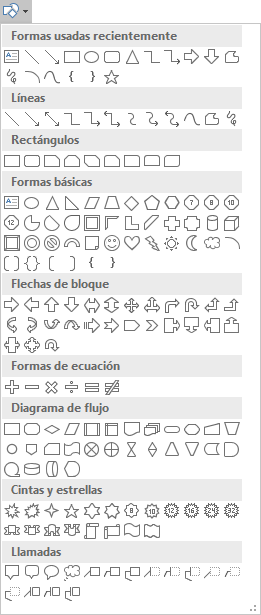
Excel 2016 dispone de herramientas que nos permiten realizar nuestros propios dibujos.

Si no eres muy hábil dibujando, no te preocupes: mediante las Formas dispondrás de multitud de objetos que te facilitarán el trabajo.

Y, si te gusta realizar tus propios dibujos, también dispones de rectas, curvas ajustables y dibujo a mano alzada para que tu imaginación se ponga a trabajar.

Al hacer clic en el menú Formas, aparecerá el listado de todas las formas disponibles en el programa.

Selecciona la que más te guste y haz clic sobre ella. En seguida podrás volver a la hoja de calculo y establecer el tamaño que quieras darle.

Para ello, haz clic en una zona de la hoja y, sin soltar el ratón, arrástralo hasta ocupar toda la zona que quieres que tome la forma.

Insertar diagramas con SmartArt

Si lo que queremos es crear un diagrama de procesos u organigrama, no será necesario que lo creemos a partir de formas. Podría ser muy tedioso ir dibujando cada uno de sus elementos. Para esa función existe la opción SmartArt SmartArt, que encontraremos en la pestaña Insertar.

Al hacer clic en ella, se abre una ventana que nos permite elegir el tipo de diagrama que queremos. Hay muchos tipos entre los que podremos elegir: listas, procesos, ciclos, jerarquías, pirámides, etc.

SmartArt graficos

Hay que seleccionar uno y pulsar Aceptar. De esta forma, se insertará en la hoja de cálculo y apreciaremos algunos cambios en el entorno de trabajo.

Mientras el diagrama esté seleccionado, veremos en la zona superior una nueva barra de Herramientas de SmartArt, que incluye dos pestañas: una para el Diseño y otra para el Formato.

Barra de herramientas de SmartArt

Las herramientas de formato son similares a las que ya hemos visto.

En la pestaña Diseño, la opción más utilizada es la de Agregar forma, que nos permite ir añadiendo elementos al diagrama en la posición que necesitemos. La posición será relativa al elemento que tengamos seleccionado.

Agregar forma SmartArt

Otra opción muy utilizada es De derecha a izquierda, que cambia de lado el elemento seleccionado.

Todo lo dicho hasta ahora sobre SmartArt concierne a la organización y formato de sus elementos. Pero un diagrama no tiene sentido si sus elementos no contienen un texto.Cuando creamos un diagrama con SmartArt y se inserta en la hoja de cálculo, se incluye además un pequeño recuadro con el esquema que sigue el mismo. Podremos modificar el texto de los elementos desde ahí, o bien directamente desde el interior de los mismos.

Diagrama

Si borras todo el texto de uno de los elementos desde el panel izquierdo, éste se eliminará del diagrama. Del mismo modo, si pulsas la tecla Intro desde un elemento, se creará uno nuevo al mismo nivel. Puedes convertirlo en hijo pulsando la tecla Tabulación, y en padre pulsando Retroceso.

Insertar WordArt

Mediante WordArt se pueden crear títulos y rótulos dentro de nuestra hoja de cálculo. Sólo tenemos que elegir un formato y escribir el texto.

Los objetos WordArt son de tipo gráfico. Esto quiere decir que, por ejemplo, el corrector ortográfico no detectará un error en un título hecho con WordArt, y también que el texto WordArt seguirá las reglas de alineación de los gráficos.

Para iniciar WordArt, hacemos clic en la pestaña Insertar y luego Texto, donde encontraremos el botón WordArt.

Al hacer clic sobre el icono, aparecerá un listado con la Galería de WordArt como la que vemos aquí. Haciendo clic, seleccionaremos el tipo de letra que más nos guste.

Galería de WordArt

A continuación, se mostrará el texto en la hoja de cálculo dispuesto para ser modificado. Podremos cambiar su estilo desde la pestaña Formato, o cambiar aspectos relativos al texto, como el tipo de fuente, el tamaño del texto o su orientación, desde la pestaña Inicio.

Modificar texto de WordArt

 Practica realizando este ejercicio paso a paso: Ejercicio Títulos con WordArt.

Insertar un cuadro de texto

Al igual que WordArt crea objetos de tipo imagen que representan un título, el cuadro de texto también sirve para contener texto.

Se suele utilizar cuando necesitamos escribir sobre una imagen, por ejemplo, o queremos dejarlo "flotando" entre varias celdas, sin que el texto se encuentre contenido en una de ellas. La principal ventaja que ofrece, pues, es la flexibilidad a la hora de situarlo en cualquier parte de la hoja, sin las limitaciones que tiene el texto plano.Además, conserva algunas características del texto: desde la pestaña Inicio se puede aplicar formato de negrita, cursiva y subrayado, modificar la fuente y su tamaño, entre otras propiedades. También se somete a la revisión ortográfica.

Por contra, también tiene limitaciones: al tratarse de un objeto, se comporta como tal. Esto significa que no se pueden hacer cálculos ni trabajar con los datos escritos dentro de él. Por esta razón, no conviene utilizarlo más que cuando es necesario.

Para insertarlo, pulsa la pestaña Insertar y luego haz clic en el botón Cuadro de texto Botón - Cuadro de texto. Deberás hacer clic en cualquier zona del libro de cálculo para introducir el texto.

Aprovecharemos este objeto para explicar algunos conceptos:

Los objetos de tipo imagen, como son las autoformas, las imágenes importadas desde un archivo o de la galería multimedia, y por supuesto los cuadros de texto, tienen características que en ocasiones nos pueden resultar muy útiles.

 Podrás establecer en qué orden quieres que se encuentre cada uno de los objetos en la tercera dimensión, es decir, cuál está encima de cuál.

De forma predeterminada, cuando insertamos un objeto y luego insertamos otro y lo colocamos sobre el anterior, el último insertado es el que se muestra delante. Pero es posible que eso no nos interese. Para eso, existen los botones Traer adelante y Enviar atrás, del grupo Organizar, en la ficha Formato.

 Además, también es posible que quieras agrupar objetos, para que se comporten como uno solo.

Para ello, dispones del botón Agrupar, también en el grupo Organizar. Así, no tendrás, por ejemplo, que mover uno a uno los objetos hasta otra posición, sino que podrás moverlos todos juntos. Por supuesto, podremos Desagrupar los objetos que han sido agrupados previamente utilizando el botón con este nombre.

ACTIVIDADES

1. Observa detenidamente cada uno de los videos presentados en esta publicación y realiza los ejercicios en tu computador.

2. Envía una hoja de cálculo en la que presentes cada uno de los elementos vistos: imágenes, diagramas, wordart, campos de texto y formas hasta el día 30 de Junio de 2021.

WEBGRAFÍA

https://www.aulaclic.es/excel-2016/index.htm


TRABAJO FINAL