martes, 25 de mayo de 2021

GRÁFICOS


Un gráfico es la representación gráfica de los datos de una hoja de cálculo y facilita su interpretación.

Vamos a ver en esta unidad, cómo crear gráficos a partir de unos datos introducidos en una hoja de cálculo. La utilización de gráficos hace más sencilla e inmediata la interpretación de los datos. A menudo un gráfico nos dice mucho más que una serie de datos clasificados por filas y columnas.

Cuando se crea un gráfico en Excel, podemos optar por crearlo:

- Como gráfico incrustado: Insertar el gráfico en una hoja normal como cualquier otro objeto.

- Como hoja de gráfico: Crear el gráfico en una hoja exclusiva para el gráfico, en las hojas de gráfico no existen celdas ni ningún otro tipo de objeto.

Veamos cómo crear de un gráfico.

Crear gráficos

Videotutorial YouTube

Para insertar un gráfico tenemos varias opciones, pero siempre utilizaremos la sección Gráficos que se encuentra en la pestaña Insertar.

barra gráfico

Grafico desplegado

bola Es recomendable que tengas seleccionado el rango de celdas que quieres que participen en el gráfico, de esta forma, Excel podrá generarlo automáticamente. En caso contrario, el gráfico se mostrará en blanco o no se creará debido a un tipo de error en los datos que solicita.

Como puedes ver existen diversos tipos de gráficos a nuestra disposición. Podemos seleccionar un gráfico a insertar haciendo clic en el tipo que nos interese para que se despliegue el listado de los que se encuentran disponibles.

En cada uno de los tipos generales de gráficos podrás encontrar un enlace en la parte inferior del listado que muestra Todos los tipos de gráfico...

Hacer clic en esa opción equivaldría a desplegar el cuadro de diálogo de Insertar gráfico que se muestra al hacer clic en la flecha de la parte inferior derecha de la sección Gráficos.

Insertar gráfico

Aquí puedes ver listados todos los gráficos disponibles, selecciona uno y pulsa Aceptar para empezar a crearlo.

Aparecerá un cuadro que contendrá el gráfico ya creado (si seleccionaste los datos previamente) o un cuadro en blanco (si no lo hiciste).

Además, verás que aparece en la barra de menús una sección nueva, Herramientas de gráficos, con tres pestañas: Diseño, Presentación y Formato.

Menú Herramientas de gráficos

En los siguientes apartados veremos las opciones que se encuentran dentro de estas pestañas.

Añadir una serie de datos

Videotutorial YouTube

Este paso es el más importante de todos ya que en él definiremos qué datos queremos que aparezcan en el gráfico. Si observamos la pestaña Diseño encontraremos dos opciones muy útiles relacionadas con los Datos:

Datos

Primero nos fijaremos en el botón Seleccionar datos. Desde él se abre el siguiente cuadro de diálogo:Seleccionar origen de datos

En el campo Rango de datos del gráfico debemos indicar el rango de celdas que se tomarán en cuenta para crear el gráfico. En el caso de la imagen, hemos englobado de la celda C7 a la E8 (6 celdas). Para escoger los datos puedes escribir el rango o bien, pulsar el botón selección de datos y seleccionar las celdas en la hoja.

Una vez hayamos acotado los datos que utilizaremos, Excel asociará unos al eje horizontal (categorías) y otros al eje vertical (series). Ten en cuenta que hay gráficos que necesitan más de dos series para poder crearse (por ejemplo los gráficos de superficie), y otros en cambio, (como el que ves en la imagen) se bastan con uno solo.

Utiliza el botón Editar para modificar el literal que se mostrará en la leyenda de series del gráfico, o el rango de celdas de las series o categorías. En nuestro caso, por ejemplo, cambiaremos Series1 por Ventas.

El botón Cambiar fila/columna permuta los datos de las series y las pasa a categorías y viceversa. Este botón actúa del mismo modo que el que podemos encontrar en la banda de opciones Cambiar entre filas y columnas que hemos visto antes en la pestaña Diseño.

Si haces clic en el botón Celdas ocultas y vacías abrirás un pequeño cuadro de diálogo desde donde podrás elegir qué hacer con las celdas que no tengan datos o estén ocultas.

Los cambios que vas realizando en la ventana se van viendo plasmados en un gráfico. Cuando acabes de configurar el origen de datos, pulsa el botón Aceptar.

Ejemplo de gráfico


Características y formato del gráfico

Videotutorial YouTube

 En la pestaña Presentación podrás encontrar todas las opciones relativas al aspecto del gráfico.

Por ejemplo, en la sección Ejes podrás decidir que ejes mostrar o si quieres incluir Líneas de la cuadrícula para leer mejor los resultados:

Ejes

En ambos casos dispondrás de dos opciones: las líneas o ejes verticales y los horizontales. Y para cada uno de ellos podrás escoger entre distintas opciones: cuántas líneas mostrar, si los ejes tendrán o no etiquetas descriptivas, o qué escala de valores manejarán, entre otras. Te recomendamos que explores estas opciones, inclusive la última opción "Más opciones de...".

Líneas de cuadrícula

En la sección Etiquetas podrás establecer qué literales de texto se mostrarán en el gráfico o configurar la Leyenda:Etiquetas

Pulsando el botón Leyenda puedes elegir no mostrarla (Ninguno) o cualquiera de las opciones para posicionarla (a la derecha, en la parte superior, a la izquierda, etc.).

También puedes elegir Más opciones de leyenda. De esta forma se abrirá una ventana que te permitirá configurar, además de la posición, el aspecto estético: relleno, color y estilo de borde, el sombreado y la iluminación.

Si lo que quieres es desplazarlos, sólo deberás seleccionarlos en el propio gráfico y colocarlos donde desees.

Finalmente destacaremos las opciones de la sección Fondo que te permitirán modificar el modo en el que se integrará el gráfico en el cuadro de cálculo.

Fondo

La primera opción Área de trazado, sólo estará disponible para los gráficos bidimensionales.

Cuadro Gráfico, Plano interior del gráfico y Giro 3D modifican el aspecto de los gráficos tridimensionales disponibles:

Excel 2010 ha sido diseñado para que todas sus opciones sean sencillas e intuitivas, así que después de un par de pruebas con cada una de estas opciones entenderás perfectamente sus comportamientos y resultados.

 Puedes dar un estilo rápidamente a tu gráfico utilizando la pestaña Diseño.Diseño

En función del tipo de gráfico que hayas insertado (líneas, barras, columnas, etc.) te propondrá unos u otros.

Estos estilos rápidos incluyen aspectos como incluir un título al gráfico, situar la leyenda en uno u otro lado, incluir o no las etiquetas descriptivas en el propio gráfico, etc.

 Para terminar de configurar tu gráfico puedes ir a la pestaña Formato, donde encontrarás la sección Estilos de forma (que utilizaremos también más adelante para enriquecer la visualización de los objetos que insertemos), y los Estilos de WordArt.

Estilos de forma WordArt

Estas opciones te permitirán aplicar diversos estilos sobre tus gráficos.

Para ello, simplemente selecciona el área completa del gráfico o de uno de sus componentes (áreas, barras, leyenda...) y luego haz clic en el estilo que más se ajuste a lo que buscas.

Si no quieres utilizar uno de los preestablecidos puedes utilizar las listas Relleno de forma/texto, Contorno de forma/texto y Efectos de forma/texto para personalizar aún más el estilo del gráfico.

Al aplicar estilos, normalmente hablamos de un estilo genérico para todo el gráfico, pero también podemos personalizar cada uno de sus elementos: el área de trazado, la leyenda, las líneas de división principales, etc.

Para hacerlo, lo más cómodo es seleccionar en el propio gráfico el elemento que quieres modificar, o bien seleccionarlo en el desplegable de la ficha de Presentación o en la de Formato.Formato gráfico

En la imagen vemos que está seleccionada el área de trazado.

A continuación, podemos pulsar el botón Aplicar formato a la selección, para iniciar la ventana que ya comentábamos al configurar la leyenda.

Dependiendo del elemento seleccionado podremos modificar unos aspectos u otros. Por ejemplo, las líneas de división principales no tienen opción de modificar el relleno, porque obviamente no se puede rellenar una línea. En cambio, la serie de datos sí que permite colorear el relleno, e incluso establecer el grado de transparencia.

Si la modificación que hemos realizado no nos convence, siempre podemos pulsar el botón Restablecer para hacer coincidir el estilo. Así recuperará el aspecto del estilo predeterminado que le hubiésemos aplicado.

 Por último, no hemos de olvidar también que los elementos de texto que contenga el gráfico no dejan de ser eso, texto, con lo cual podremos utilizar las herramientas de la pestaña Inicio como son la negrita, la cursiva, el tipo de fuente o su tamaño, el relleno, etc. En ocasiones, éstas herramientas se comportarán de forma "inteligente". Por ejemplo, si tratamos de cambiar el color de relleno de un elemento de la leyenda con la herramienta botón relleno, lo que hará Excel será asignar el color indicado tanto al cuadro de muestra de color de la leyenda como a las barras, sectores o líneas, es decir, a la serie que identifique en el gráfico. Lo mismo ocurrirá a la inversa. Si cambias con la herramienta de relleno el color de una serie, automáticamente se modificará el de la leyenda.

Modificar el tamaño y distribución de un gráfico

Videotutorial YouTube

También puedes seleccionar un elemento del gráfico para modificarlo.

Cuando tienes un elemento seleccionado aparecen diferentes tipos de controles que explicaremos a continuación:

Controles de gráfico

Los controles cuadrados Cuadrado establecen el ancho y largo del objeto, haz clic sobre ellos y arrástralos para modificar sus dimensiones.

Haciendo clic y arrastrando los controles circulares Círculo podrás modificar su tamaño mantiendo el alto y ancho que hayas establecido, de esta forma podrás escalar el objeto y hacerlo más grande o pequeño.

También puedes mover los componentes del gráfico. Para ello, coloca el cursor sobre cualquier objeto seleccionado, y cuando tome esta forma Mover podrás hacer clic y arrastrarlo a la posición deseada.

Modificar la posición de un gráfico

Excel te permite decidir la posición del gráfico en el documento. Para ello:

Selecciona el gráfico.

Sitúate en la pestaña Diseño de las Herramientas de gráficos.

Pulsa sobre el botón Mover gráfico que encontrarás en la sección Ubicación Mover gráfico.

Se abrirá el siguiente cuadro de diálogo:Mover gráfico

- La primera opción te permite establecer el gráfico como una Hoja nueva. Tendrás la ventaja de que no molestará en la hoja de cálculo, pero no podrás contrastar los datos númericos si la mantienes en una hoja a parte. Depende del formato que quieras utilizar. Escribe el nombre para la hoja en la caja de texto y pulsa Aceptar.

- Eligiendo Objeto en, podremos mover el gráfico a una hoja ya existente. Si utilizas este método, el gráfico quedará flotante en la hoja y podrás situarlo en la posición y con el tamaño que tú eligas. Ésta es la forma en que se inserta por defecto, cuando se genera un nuevo gráfico.

Además, también puedes mover el gráfico arrastrándolo dentro de la misma hoja o bien a otra

Si deseas saber cómo añadir el gráfico a la lista de gráficos personalizados, haz clic aquí .

 Los minigráficos

Videotutorial YouTube

Ahora que ya sabes cómo utilizar gráficos, vamos a hablar de los minigráficos. Se trata de una novedad de Excel 2010 que permite insertar un pequeño gráfico representantivo en una única celda que representará a una única serie de datos. De esta forma podrás ver de una ojeada la tendencia que representan unos determinados valores.

El grupo Minigráficos se encuentra también en la pestaña Insertar de la cinta de opciones.Grupo Minigráficos

Disponemos de tres posibles tipos de gráfico: de línea, de columna y de ganancia o pérdida.

Si insertamos uno de ellos, dispondremos de una nueva barra de herramientas en la cinta: Herramientas para minigráfico. En ella encontrarás la ficha Diseño que te permitirá realizar acciones básicas, como cambiar las celdas que se utilizan como fuente de datos, el tipo de gráfico (para cambiarlo a posteriori por cualquiera de los tres tipos disponibles), los estilos, o remarcar determinados puntos (el más alto, el más bajo...).

A pesar de que el minigráfico se contiene en una única celda, no es posible borrarlo seleccionándola y pulsando SUPR, como haríamos con otro tipo de contenido. Para ello, debemos utilizar la opción Borrar que se encuentra en la pestaña Diseño de las Herramientas para minigráfico. Seleccionaremos el minigráfico o minigráficos a eliminar para que aparezca la barra y pulsaremos el botón Borrar.

Un detalle a tener en cuenta, es que se ajusta automáticamente al tamaño de la celda, por lo que, si consideramos que es demasiado pequeño, sólo debemos aumentar el ancho de la columna que lo contiene para darle más ancho o modificar la altura de la fila para darle más altura. Si lo que quieremos es cambiar el grosor de la línea, por ejemplo, podremos hacerlo desde sus herramientas de estilo.


ACTIVIDADES

1. Lee atentamente el contenido de esta entrada de blog y observa cada uno de los videos         presentados.

2.Realiza un resumen en tu cuaderno de cada uno de los temas tratados incluyendo dibujos.

3. Realiza un gráfico relacionado con el número de personas contagiadas por COVID en            cada país de América.

4. Envía el desarrollo de tu trabajo hasta el día 1 de Junio de 2021.


WEBGRAFÍA

https://www.aulaclic.es/excel2010/t_12_1.htm


martes, 27 de abril de 2021

FUNCIONES EN EXCEL

Excel, la hoja de cálculo más utilizada para analizar y procesar bases de datos cuenta con miles de funciones útiles a todos los niveles. Desde operaciones matemáticas simples, funciones para organizar datos y hasta fórmulas complejas.

Las siguientes son algunas de las funciones más básicas e indispensables para organizar bases de datos o agilizar operaciones.

SUMA

Es la función más sencilla que ofrece Excel. Se aplica utilizando la expresión =SUMA(A1:A45), en este caso considerando que se quiere obtener el total que suman las celdas seleccionadas (de la A1 a la A45).

Además de una selección seguida de filas o columnas, esta función de Excel permite agregar números extras, celdas individuales o incluso más de un intervalo de celdas siempre y cuando se utilice una separación de cada dato con el signo punto y coma (;). Por ejemplo, al utilizar la expresión =SUMA(100;A1:A45;B10:B15), Excel calculará la suma del conjunto de datos de las celdas A1 a la A45, del conjunto de datos de las celdas B10 a la B15 y agregará un monto de 100.


La función de =SUMA de Excel también puede combinarse con otras operaciones matemáticas sencillas separándose con un paréntesis, por ejemplo, =SUMA(A1:A45)*100, en este caso el total sumado en ese intervalo de celdas se multiplicará por 100.


SÍ

Este es otro de los trucos más útiles que ofrece Excel y funciona para corroborar que los resultados obtenidos de distintas operaciones realizadas correspondan a ciertos valores concretos que tú hayas configurado. Un ejemplo para utilizar esta función es con la expresión =SI(A:250=300,000;”SI”;”NO”), imaginando que se busca corroborar que la suma diaria de las ventas de un negocio corresponda con la meta mensual establecida de 300,000 pesos. Si el valor de la celda A250, que es la suma de las ventas diarias empata con la meta aparecerá un Sí, de lo contrario aparecerá un No.


SUMAR SÍ

Para los negocios, otra de las fórmulas básicas de Excel es la combinación de las dos funciones previas. SUMAR SÍ funciona para establecer criterios a la hora de sumar valores.

Por ejemplo, si se busca calcular la suma de salarios pagados a empleados pero sólo de los que superan cierto monto, puedes utilizar esta función o si se quiere obtener la suma de un conjunto de facturas registradas que superen cierto monto.

Imaginando que se quiere calcular la suma de los salarios que superan los 10,000 pesos se utilizaría la expresión =SUMAR.SI(A1:A45,”>10000), y Excel calculará la suma de las celdas (con el salario de cada empleado) de la A1 a la A45 seleccionando sólo las que superen dicho monto.


ESPACIOS

Excel también ofrece una herramienta para establecer espaciados que faciliten la búsqueda y procesamiento de datos en las hojas de cálculo. Si se busca eliminar o agregar espacios entre los valores se puede utilizar esta herramienta para regularizar los espaciados.

Si se busca eliminar, por ejemplo, espacios irregulares en ciertos textos específicos, se utiliza la expresión “SUPRESP(“TEXTO”), en la palabra “TEXTO” se selecciona el texto donde se encuentran los espacios irregulares.


BUSCARV

Esta función es útil cuando se tienen dos conjuntos de datos distribuidos en dos hojas de cálculo distintas y se quiere hacer una combinación de dichos datos. Por ejemplo, si en una hoja se tiene una lista de proveedores con sus correos electrónicos y en otra hoja se tienen sus razones sociales, ésta función ayuda a que aparezca el proveedor con ambos datos en un mismo lugar.

Por ejemplo, si en la Hoja 1 se tienen nombres y correos y en la Hoja 2 nombres y razones sociales, en la Hoja 1 se colocará en una columna nueva para extraer la información de razones sociales y se colocará la expresión =BUSCARV(A2,Hoja2!A:B, 2,FALSO), de modo que la información que se encontraba en la celda A2 de la Hoja 2 (la razón social del proveedor X) se pasará a esa celda nueva.

La fórmula se puede copiar para todos los valores, en este ejemplo se copiaría la razón social de todos los proveedores que se encuentren enlistados en las Hojas 1 y 2.


CONCATENAR

Lo que permite esta función es unir dos elementos distribuidos en columnas distintas. Una aplicación útil, por ejemplo, sería para unir los nombres de empleados que se encuentran en la columna A con sus apellidos que se tienen en la columna B.

Utilizando la expresión =CONCAT(A2,””,B2) en la celda en blanco C2, se copiarán ahí los nombres completos del empleado 1. La fórmula se puede copiar para todo el listado de elementos que se buscan unir.


IDENTIFICAR VALORES DUPLICADOS

Esta función identifica si hay valores duplicados en un conjunto de datos y los señala. Para verificar se deben seleccionar todas las celdas a revisar, ir a la pestaña “Formato condicional” ubicada en la parte superior derecha de las opciones de la hoja de cálculo. Se debe seleccionar la opción “Resaltar reglas de celdas” y después la opción “Valores duplicados”. Excel mostrará si existen valores duplicados y dónde se encuentran.


ELIMINAR O REEMPLAZAR ELEMENTOS

Esta herramienta es útil para cuando se tienen frases, palabras o elementos números en una hoja de cálculo y se quieren eliminar o reemplazar por otros distintos. Por ejemplo, si se tiene en un conjunto de celdas los nombres de todos los empleados de un negocio con la palabra Guadalajara (Carlos Torres Guadalajara, Laura Pérez Guadalajara, etc.) y se quiere eliminar ese palabra en todos los casos.

En este ejemplo la ruta a seguir sería ir a la opción “Buscar y Reemplazar”, en la opción de buscar se anota la palabra a buscar “Guadalajara” y en reemplazar se deja en blanco para que se elimine totalmente. En otro caso, si se quisiera sustituir por otra palabra, en el espacio de reemplazar se escribe la palabra nueva.


FILTROS

Algunas bases de datos son muy extensas y tienen información adicional a la que se necesita en cierto momento. Con esta función básica de Excel es posible filtrar, ordenar u ocultar datos para tener una mejor visualización de la información.

En la parte superior derecha se encuentra la opción “Ordenar y Filtrar”, desde ahí se puede elegir si ordenar los datos por orden alfabético, por valores de mayor a menor, o personalizar el orden de los elementos. También se pueden poner filtros personalizados y esconder temporal o definitivamente celdas, columnas o filas.


FECHAS Y DÍAS

Una fecha completa se puede escribir directamente en Excel utilizando los ajustes de celda y seleccionando el formato “fecha”. Excel organizará entonces esa combinación de números con el formato 23/12/2019 poniendo día, mes y año.

Sin embargo, si se recibe un Excel con la fecha distribuida en diferentes columnas (el día en la celda A1, el mes en la celda B1 y el año en la celda C1), Excel permite combinar esa información y traspasarla a una sola celda con la fecha completa utilizando la expresión =FECHA(A1,B1,C1).

También es posible obtener un lapso de días transcurridos entre los fechas sin tener que hacerlo de manera manual. Si, por ejemplo, se quiere saber cuántos días pasaron entre el 23/12/2018 y el 20/10/2019 se utilizará la expresión =DIAS(23/12/2018;20/10/2019) y se obtendrá el resultado en valor número.

Si las fechas estuvieran registradas en las celdas A1 y A45 se puede utilizar la expresión =DIAS(A1:A45).


FIJAR CELDAS

Otra de las funciones básicas de Excel, que ayuda con la organización y visibilización de bases de datos muy extensas, es la fijación de celdas. Sirve para inmovilizar una fila, una celda o una columna.

Esta función se encuentra siguiendo la ruta “Vista”, “Inmovilizar” y se puede seleccionar la inmovilización de los paneles (filas y columnas juntas), la inmovilización de la fila superior o de la primera columna.


AGREGAR COMENTARIOS

Esta función es útil cuando se registra un elemento en las celdas que necesita de alguna anotación importante. Para agregar un comentario en cualquier celda sólo se debe hacer clic en el botón derecho en la celda seleccionada y presionar la opción “Insertar comentario”, automáticamente aparecerá un recuadro de texto; después de agregar la anotación sólo necesitarás dar clic fuera del cuadro para guardarlo.

Las celdas que tienen anotaciones agregadas aparecerán con una pestaña roja en la parte superior derecha.


REDONDEO

Esta función aritmética básica funciona para eliminar o reducir los decimales de cifras registradas en un conjunto de datos. Por ejemplo, si se quieren eliminar totalmente los decimales de las cifras de las celdas A1 a la A45 se utilizaría la expresión =REDONDEAR(A1:A45) y si sólo se busca pasar de 5 decimales a 2 decimales se utilizaría =REDONDEAR(A1:A45,2).


PROMEDIO

También se puede obtener la media de un conjunto de datos registrados en la hoja de cálculo. Si se quiere obtener la media de ventas diarias de un negocio, que están registradas en el intervalo A1-A365, se utilizaría la expresión =PROMEDIO(A1:A365) y Excel arrojaría el monto diario que vende el negocio.


MODA

Otra de las funciones aritméticas básicas que ofrece Excel es la moda, que encuentra el elemento más común en un conjunto de datos registrados. Por ejemplo, si se tiene una lista de los productos vendidos y se quiere saber cuál es el que más se vende. Imaginando que la lista de productos vendidos está registrada en el intervalo de celdas A1-A820, utilizando la expresión =MODA.UNO(A1:A820).


ACTIVIDADES:

1. Explica en tu cuaderno, cada una de las funciones presentadas en esta entrada de blog incluyendo ejemplos.

2. Envía el desarrollo de tu tarea al correo electrónico when732@gmail.com hasta el 4 de Mayo de 2021.

WEBGRAFÍA


jueves, 22 de abril de 2021

HOJA ELECTRONICA EXCEL

 QUÉ ES EXCEL Y PARA QUÉ SIRVE

Ya en clases hemos visto los conceptos fundamentales para el manejo de la hoja electrónica, mediante algunos ejercicios para el manejo de datos alfanuméricos, mediante este blog, vamos a afianzar algunos conocimientos, BIENVENIDOS.

Excel es un programa informático desarrollado por Microsoft y forma parte de Office que es una suite ofimática que incluye otros programas como Word y PowerPoint.


¿PARA QUÉ SIRVE EXCEL?

Excel se distingue de todos los programas ofimáticos porque nos permite trabajar con datos numéricos.

A diferencia de un procesador de palabras, como Microsoft Word, en Excel los datos están organizados en columnas y filas las cuales darán forma a las celdas donde ingresaremos nuestros datos.

Con los números que almacenamos en las celdas de Excel podremos realizar cálculos aritméticos básicos y también podremos aplicar funciones matemáticas de mayor complejidad, o utilizar funciones estadísticas.

De esta manera, nuestro trabajo con números se facilita en gran medida ya que Excel nos permite analizar los datos fácilmente y generar reportes con herramientas como gráficos y tablas dinámicas.

UNA HOJA DE CÁLCULO

Excel pertenece a la categoría de programas informáticos conocida como hojas de cálculo.

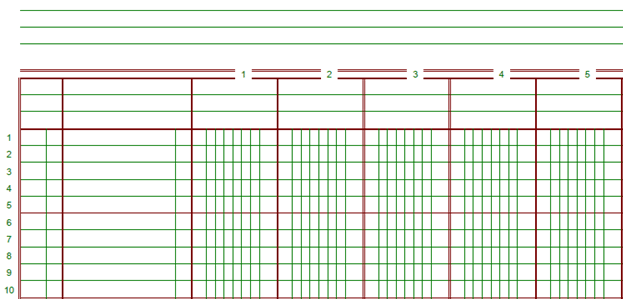
Las hojas de cálculo fueron desarrolladas en la década de 1960 para simular las hojas de trabajo contables de papel y de esa manera ayudar en la automatización del trabajo contable.

Excel es una hoja de cálculo

Las hojas de cálculo electrónicas han reemplazado a los sistemas de cálculo en papel, y aunque inicialmente fueron creadas para tareas contables, hoy en día son utilizadas para un sinfín de aplicaciones donde se necesita trabajar con datos tabulares.

UN POCO DE HISTORIA

En el año 1982, Microsoft incursionó en el ámbito de las hojas de cálculo electrónicas con el lanzamiento de su producto Multiplan.

En ese tiempo ya existían dos competidores que estaban fuertemente posicionados en el mercado: SuperCalc de la empresa Sorcim y VisiCalc de la empresa VisiCorp, así que no era una tarea sencilla para Microsoft ganar un poco de mercado.

Por si fuera poco, en el año 1983, fue lanzada la hoja de cálculo Lotus 1-2-3 que tomó a todos por sorpresa y se posicionó rápidamente como la hoja de cálculo más utilizada.

Microsoft fue testigo de cómo la hoja de cálculo de Lotus se posicionaba en el primer lugar, así que hizo a un lado su producto Multiplan y comenzó a trabajar en la primera versión de Excel la cual fue lanzada en el año 1985.

La primera versión de Excel fue hecha exclusivamente para la plataforma Macintosh, pero dos años después, en 1987, Microsoft lanzó Excel 2.0 que ya consideraba una versión para la plataforma Windows.

A partir de ese momento, la hoja de cálculo de Microsoft comenzó su crecimiento hasta convertirse en la hoja de cálculo más utilizada de todos los tiempos.

LA PANTALLA PRINCIPAL DE EXCEL

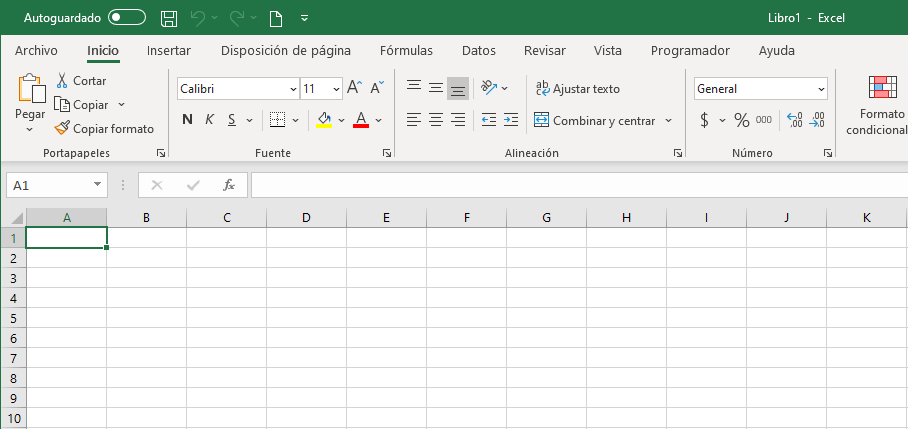
La característica principal de Excel, tal como lo conocemos hoy en día, es que la pantalla principal muestra una matriz de dos dimensiones, es decir, está formada por columnas y filas.

Esas columnas y filas dan forma a pequeños recuadros que conocemos como celdas, donde cada una de ellas tendrá una dirección única que estará conformada por la columna y la fila a la que pertenece, es decir, la dirección será una letra (de la columna) y un número (de la fila).

Por ejemplo, la celda superior izquierda de la matriz tiene la dirección A1 porque se encuentra en la columna A y en la fila 1.

Pantalla principal de Excel

En cada una de las celdas de Excel podremos ingresar datos numéricos o alfanuméricos, pero siempre tendremos un solo valor en una celda.

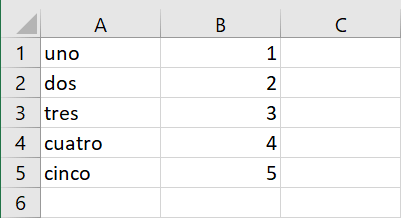
Una manera de saber si Excel ha reconocido un dato como un número, o como un texto, es por la alineación que se aplica al valor dentro de la celda.

Si introducimos un dato de tipo texto, Excel lo alineará a la izquierda de la celda, mientras que los datos numéricos serán alineados a la derecha.

Alineación de valores numéricos y alfanuméricos

De esta manera podremos saber si Excel ha reconocido un valor como un dato numérico o como un dato alfanumérico.

GRÁFICOS EN EXCEL

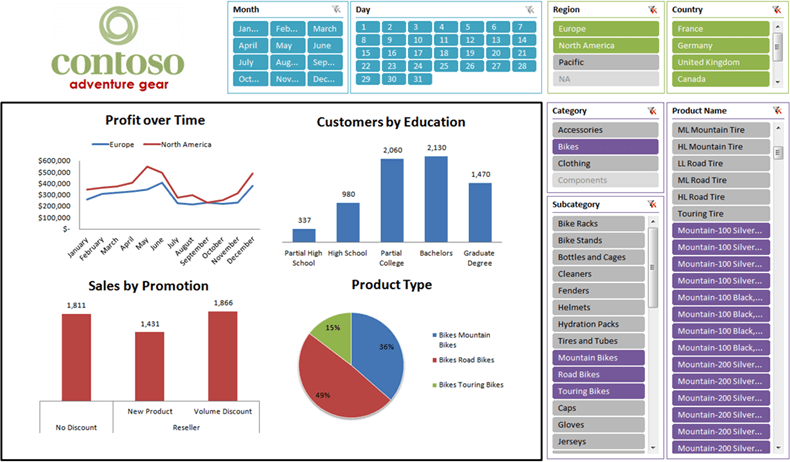
Una de las razones por las que Excel es una de las aplicaciones más populares alrededor del mundo es por su capacidad de crear gráficos basados en datos.

El hecho de tener una herramienta visual facilita mucho la compresión e interpretación de la información por lo que millones de usuarios de la aplicación generan sus propios reportes en Excel.

Gráficos en Excel

Aprender a crear gráficos de Excel es un tema aparte, pero puedes tener una idea de los diferentes gráficos disponibles al hacer clic en la pestaña Insertar y de inmediato verás un grupo de comandos identificado con el nombre Gráficos donde podrás encontrar todos los tipos de gráficos disponibles en Excel.

Tipos de gráficos

OPERACIONES ARITMÉTICAS

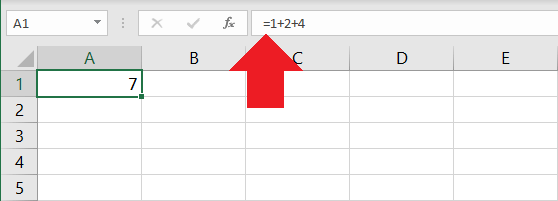
Excel nos permite realizar cálculos aritméticos con nuestros datos numéricos como la suma (+), la resta (-), la multiplicación (*) y la división (/).

La única condición es que debemos colocar el símbolo igual (=) precediendo a la fórmula de manera que Excel efectúe el cálculo correspondiente.

Creación de una fórmula en Excel

Podemos escribir fórmulas tan grandes como lo necesitemos y solamente debemos respetar el máximo de caracteres en una celda que es de 32,767 en las versiones más recientes de Excel.

Algo que es extremadamente útil al momento de escribir fórmulas en Excel es que podemos hacer referencia a otras celdas para incluir sus valores dentro de los cálculos.

A ese vínculo creado entre celdas lo conocemos como una referencia, por ejemplo, la siguiente fórmula hará la suma de los valores contenidos en las celdas A1 y A2:

=A1+A2

Ejemplos:

Datos
=A2+A3Suma los valores en las celdas A1 y A2=A2+A3
=A2-A3Resta el valor de la celda A2 del valor de A1=A2-A3
=A2/A3Divide el valor de la celda A1 entre el valor de A2=A2/A3
=A2*A3Multiplica el valor de la celda A1 por el valor de A2=A2*A3


FÓRMULAS DE EXCEL BÁSICAS

fórmulas excel división
En Excel existen ciertas operaciones matemáticas que no requieren fórmulas complejas ni ninguna función adicional que tengamos que aprendernos de memoria. Esto es lo que se conoce como fórmulas básicas y que se basan en las operaciones aritméticas más sencillas que se aprenden en el colegio: suma, resta, multiplicación y división.

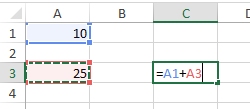
Fórmula Suma Excel: La fórmula suma en Excel es de las más sencillas que puede haber. Sirve para sumar números de todo tipo, ya sean enteros o decimales. Para utilizar esta fórmula necesitamos usar el símbolo +. Por ejemplo, podemos sumar dos números como en la siguiente imagen.

fórmula Excel suma
Además, Excel tiene la amabilidad de colorear las celdas que estás utilizando en diferentes colores para que así sea mucho más intuitivo y puedas evitar errores de manera visual consiguiendo marcar muy bien las celdas utilizadas en nuestras fórmulas Excel.
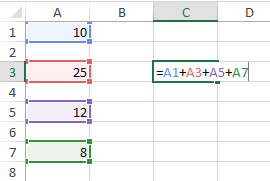
Pero no sólo puedes hacer la suma de dos números, sino que puedes introducir varias veces el símbolo + en las fórmulas de Excel para que puedas hacer sumas de más sumandos (valga la redundancia) como puedes ver en la siguiente imagen.

excel fórmulas varias sumas
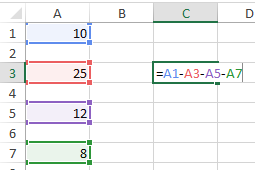
Fórmula Resta Excel: Al igual que en el caso anterior, también podremos hacer restas en Excel y no necesariamente tienen que ser solo de dos números, sino que también pueden ser de tantos como quieras como en el siguiente ejemplo que te muestro de fórmulas de Excel.

fórmulas de excel

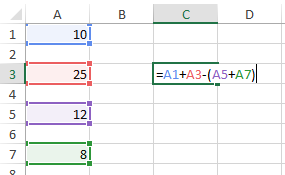
Además, podremos combinar tanto las fórmulas Excel de suma como de resta e, incluso, utilizar los paréntesis para poder crear nuestras fórmulas en Excel mucho más complejas.fórmulas de excel con paréntesis

Con estas sencillas instrucciones, no tendrás ningún problema en saber cómo utilizar la resta en Excel.

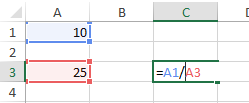
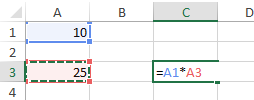
Fórmulas Multiplicación y división:  Por otro lado, para hacer multiplicaciones y divisiones podemos usar unas sencillas fórmulas de Excel.

Para hacer una multiplicación usaremos el operador matemático cuyo símbolo en Excel es el asterisco ( * ) y para la división la barra inclinada ( / ).
En la siguiente imagen podemos ver la fórmula Excel de multiplicación y la fórmula Excel de división.fórmulas excel multiplicación

Un ejemplo práctico: Fórmula en Excel para calcular el IVA: Por ejemplo, la fórmula en Excel para calcular el IVA es mucho más sencilla de lo que uno piensa y puede hacerse con las fórmulas de Excel que hemos explicado más arriba.
Básicamente, para calcular el IVA con Excel lo que necesitamos saber es el % de IVA que se aplica para el producto o servicio (en España es común usar el 21% para la mayoría de los productos) y el precio del producto al que queremos añadir el IVA.
Es decir, la fórmula sería:
Precio con IVA = Precio producto x (1 + IVA)
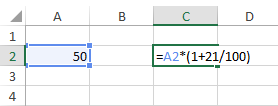
Supongamos que tenemos un producto cuyo valor es de 50€ y que el IVA es del 21%. Esta fórmula en Excel sería:

Fórmula en Excel para calcular el IVA

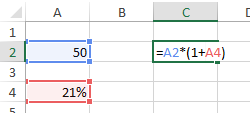
Pero si el IVA lo tuviéramos guardado en otra celda con formato de porcentaje tendríamos la siguiente fórmula de Excel.fórmulas excel 2010

Donde como puedes ver, hemos sustituido la fracción 21/100 por la celda en la que se encuentra el valor porcentual del IVA.

Para conocer más sobre este tema se recomienda leer el artículo: Referencias en Excel.

ACTIVIDADES:
1. Realiza un resumen en tu cuaderno de la información presentada en esta entrada de blog.
2. Construye una fórmula para encontrar el promedio de tus notas basado en el ejemplo dado.
3. Envía el desarrollo de tu trabajo al correo when732@gmail.com hasta el día 29 de Abril de 2021.
WEBGRAFÍA:


lunes, 8 de marzo de 2021

 ¿Qué es hardware y software?

Los dispositivos tecnológicos como computadores o smartphones están compuestos por hardware y software.

Hardware es el conjunto de componentes físicos de los que está hecho el equipo y software es el conjunto de programas o aplicaciones, instrucciones y reglas informáticas que hacen posible el funcionamiento del equipo.

https://youtu.be/3F-kuNGlNco


¿Qué es el hardware?

Es la parte que puedes ver y tocar de los dispositivos. Es decir, todos los componentes de su estructura física como pantallas y teclados.

¿Cuál es el software?

Estos son los programas informáticos que hacen posible la ejecución de tareas específicas dentro de un computador. Por ejemplo, los sistemas operativos, aplicaciones, navegadores web,  juegos o programas.

Estas características siempre trabajan de la mano. Mientras el software aporta las operaciones, el hardware es el canal físico por el cual dichas funciones pueden realizarse.

Aunque aún no tengamos idea de cómo evolucionen las cosas, esta combinación seguirá funcionando como la base del desarrollo tecnológico.

Significado de Software


Software es un término informático que hace referencia a un programa o conjunto de programas de cómputo, así como datos, procedimientos y pautas que permiten realizar distintas tareas en un sistema informático.

Comúnmente se utiliza este término para referirse de una forma muy genérica a los programas de un dispositivo informático, sin embargo, el software abarca todo aquello que es intangible en un sistema computacional.

Software es un término procedente del idioma inglés, que es aceptado por la RAE y que no posee una traducción que se ajuste al español.

Tipos de software

De forma genérica se pueden distinguir varios tipos de software en función del uso o utilidad:

Software de sistema

Es el programa responsable de la ejecución de todas las aplicaciones necesarias para que un sistema opere correctamente. Suele confundirse con el sistema operativo pero va más allá, ya que también incluye las herramientas de optimización, los controladores de dispositivo y los servidores, entre otros componentes.

Software de programación

Son todas las herramientas que permiten el desarrollo de nuevo software. Por ello, no suelen ser utilizadas por el usuario final sino por los programadores. Incluye, por mencionar los más importantes, los siguientes:

  • Compiladores (programas que analizan y ejecutan otros programas).
  • Intérpretes (software que "traduce" los diferentes lenguajes de programación).
  • Editores de texto (crean y modifican archivos de texto, lenguaje de programación o código fuente).

Software de aplicación

Un software de aplicación es un programa diseñado para facilitar algunas tareas específicas para cualquier medio informático, ya sea en computadores, tablets o celulares.

Los videojuegos, los programas de diseño asistido (como CAD), el software utilizado en las telecomunicaciones, las aplicaciones de productividad empresarial o educativa son algunos ejemplos de este tipo de programas.

Software malicioso o malintencionado

Utilizado también en su forma original en inglés malicious software o simplemente malware, es el que se crea con fines ilícitos como obtener información privada del usuario o dañar el sistema.

Software libre y software propietario

El concepto de software libre se utiliza para referirse a aquellos programas que permiten al usuario utilizar, copiar, modificar y distribuirlo. Para hacer efectiva estas acciones, es necesario que dicho software incluya el código fuente.

Algunos ejemplos son el navegador Mozilla Firefox, el antivirus Clam Win Free y la aplicación de diseño asistida QCad.

En oposición a este término, se habla de software propietario para indicar que un programa informático no es completamente libre. En este sentido, el titular del software prohíbe o restringe su uso, redistribución o modificación. En este caso, el código fuente no está incluido.

El sistema operativo Windows, el paquete de aplicaciones de Microsoft Office, el programa de edición gráfica Photoshop son algunos de los softwares propietarios más conocidos.

ACTIVIDADES:

1. Lee con mucha atención el contenido de este blog y realiza un resumen en tu cuaderno.

2. Observa el video presentado en este blog y establece algunas diferencias entre Software y Hardware.

3. Realiza un mapa conceptual sobre tipos de Software, en cuaderno o PC.

4. Realiza una entrada de blog para este tema, incluye el mapa conceptual que elaboraste.

5. Envía el desarrollo de tu trabajo al correo when732@gmail.com hasta el día 18 de Marzo de 2021.

    WEBGRAFÍA:

https://www.significados.com/software/

https://edu.gcfglobal.org/es/informatica-basica/que-es-hardware-y-software/1/


TRABAJO FINAL